احراز هویت دو مرحلهای (Two-Factor Authentication) یعنی برای ورود به اپل آیدی روی یک دستگاه جدید، علاوه بر رمز عبور، باید یک کد ششرقمی هم وارد کنید که فقط به دستگاهها یا شماره مورد اعتماد شما ارسال میشود. با فعال بودن این قابلیت، حتی اگر رمز شما لو برود، کسی بدون دسترسی به دستگاه یا شماره مطمئن شما نمیتواند وارد حسابتان شود.
احراز هویت دو مرحلهای دقیقاً چطور کار میکند؟
وقتی با اپل آیدی خود در دستگاه یا مرورگر جدیدی وارد میشوید، اپل روی دستگاههای مورد اعتمادتان (مثلاً آیفون یا مک که قبلاً وارد حساب کردهاید) پیامی نمایش میدهد و یک کد تأیید ششرقمی میفرستد. تا این کد را وارد نکنید، ورود کامل نمیشود. به این ترتیب مهاجم علاوه بر رمز شما، به یکی از وسایل فیزیکی شما هم نیاز دارد، که کار را بسیار سختتر میکند.
نکته مهم این است که در سالهای اخیر اپل این قابلیت را برای حسابهای جدید بهصورت پیشفرض فعال میکند و در بسیاری از موارد امکان غیرفعالسازی آن وجود ندارد. اگر حساب شما قدیمی است، بهتر است مطمئن شوید این ویژگی روشن است. توجه کنید که اپل در نسخههای جدید نام «Apple ID» را به «Apple Account» تغییر داده است؛ ولی ساختار و عملکرد امنیتی تفاوت اساسی ندارد.
چطور وضعیت امنیت حساب را بررسی کنیم؟
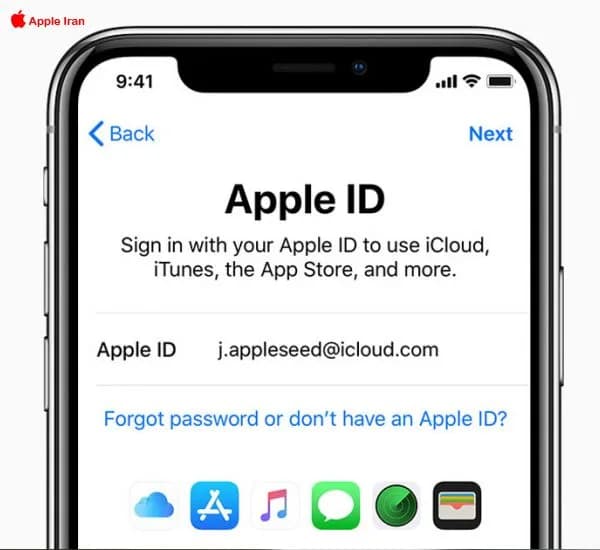
در آیفون یا آیپد، وارد برنامه تنظیمات شوید و روی نام خودتان در بالای صفحه بزنید. در صفحه حساب، بخش مربوط به ورود و امنیت (Sign-In & Security) را باز کنید. اسم دقیق این بخش ممکن است بسته به نسخه سیستمعامل کمی فرق کند، اما همیشه زیر نام شما قرار دارد. در مک هم از تنظیمات سیستم و بخش نام شما میتوانید به همین گزینهها برسید.
در این بخش میتوانید وضعیت احراز هویت دو مرحلهای، رمز عبور، شمارههای مورد اعتماد و گزینههای بازیابی حساب را ببینید. اگر هنوز چیزی فعال نشده، همانجا مراحل راهاندازی را دنبال کنید و یک شماره تلفن قابل دسترس ثبت کنید.
شمارههای مورد اعتماد و دستگاههای مطمئن
اپل برای ارسال کد علاوه بر دستگاههای مطمئن، از شمارههای تلفن مورد اعتماد هم استفاده میکند. بهتر است دستکم یک شماره اضافه کنید که همیشه در دسترس شماست و ترجیحاً یک شماره دوم، مثلاً شماره یکی از اعضای خانواده. اگر در شرایطی پیامک بهخوبی دریافت نمیشود، کد نمایشدادهشده روی دستگاههای مطمئن (مثل آیفون یا مک خودتان) راه مطمئنتری است، چون به پیامک وابسته نیست.
هر چند وقت یکبار فهرست دستگاههایی را که با حساب شما وارد شدهاند مرور کنید. اگر دستگاهی را میبینید که نمیشناسید یا دیگر استفاده نمیکنید، آن را از حساب حذف کنید تا دسترسیاش قطع شود.
بازیابی حساب: مخاطب بازیابی و کلید بازیابی
یکی از دلایل رایج قفل شدن اپل آیدی، فراموشی رمز همراه با از دست دادن دسترسی به دستگاههای مطمئن است. اپل برای این شرایط دو راه کمکی در نظر گرفته است:
مخاطب بازیابی (Recovery Contact): فردی مورد اعتماد مثل همسر یا دوست نزدیک که در صورت قفل شدن حساب میتواند کدی برای بازگشت شما فراهم کند. این فرد به اطلاعات حساب شما دسترسی ندارد و فقط در فرایند بازیابی کمک میکند.
کلید بازیابی (Recovery Key): یک کلید طولانی و تصادفی که در صورت فعالسازی، بازیابی حساب را بهشدت امنتر میکند، اما مسئولیتش با شماست. اگر هم دستگاههای مطمئن و هم این کلید را از دست بدهید، حتی پشتیبانی اپل هم نمیتواند حساب را برایتان باز کند. پس اگر آن را فعال میکنید، کلید را روی کاغذ یا در جایی امن نگه دارید و عکسش را در گالری آیفون ذخیره نکنید.
نکات مهم برای جلوگیری از فیشینگ
هیچوقت کد ششرقمی اپل را به کسی نگویید، حتی اگر خودش را پشتیبان اپل معرفی کند. اپل هرگز کد تأیید شما را از طریق تماس یا پیام نمیپرسد. اگر پیام ورودی را روی دستگاه خود میبینید ولی خودتان وارد حساب نشدهاید، گزینه «اجازه نده» را بزنید و فوراً رمز عبور را عوض کنید. همچنین از رمزی استفاده کنید که در هیچ سرویس دیگری به کار نبردهاید؛ مدیریت رمزها با برنامه یا قابلیت ذخیره رمز خود اپل کار را آسان میکند.
جمعبندی
فعال بودن احراز هویت دو مرحلهای، ثبت یک شماره مطمئن دوم و تعیین مخاطب بازیابی، سه کار سادهای است که در کمتر از ده دقیقه انجام میشود و حساب شما را در برابر بیشتر حملههای رایج محافظت میکند. امروز چند دقیقه برای مرور تنظیمات حساب وقت بگذارید تا فردا با مشکل جدی روبهرو نشوید.